

- Im Spiel verwaltetErstelle, bearbeite und lösche Automatengruppen und Artikel in einem Admin-Panel, ohne Neustarts.
- PlatzierungseditorSetze Props auf die Karte und verschiebe, drehe und bestätige sie mit einer Legende auf dem Bildschirm.
- Preise und BestandPreis pro Artikel und optionaler Bestand, gespeichert in der Datenbank.
- Neun InventareErkennt dein Inventar automatisch oder lässt dich eines der unterstützten Systeme festlegen.
Ein FiveM Verkaufsautomaten-Script, verwaltet über ein Admin-Panel
Rarx Vending Machines (Ressourcenname rarx_vmachines) ersetzt fest im Code hinterlegte Automaten-Props durch Automaten, die dein Team über ein Panel im Spiel platziert und befüllt. Gruppen, Artikel und Standorte der Automaten werden in der Datenbank gespeichert, du musst also keine Config-Dateien bearbeiten und nichts neu starten.
Spieler gehen zu einem Automaten und sehen nur in Reichweite einen klaren [E]-Hinweis, und die gekauften Produkte werden über das Inventar ausgegeben und geprüft, das dein Server bereits nutzt.
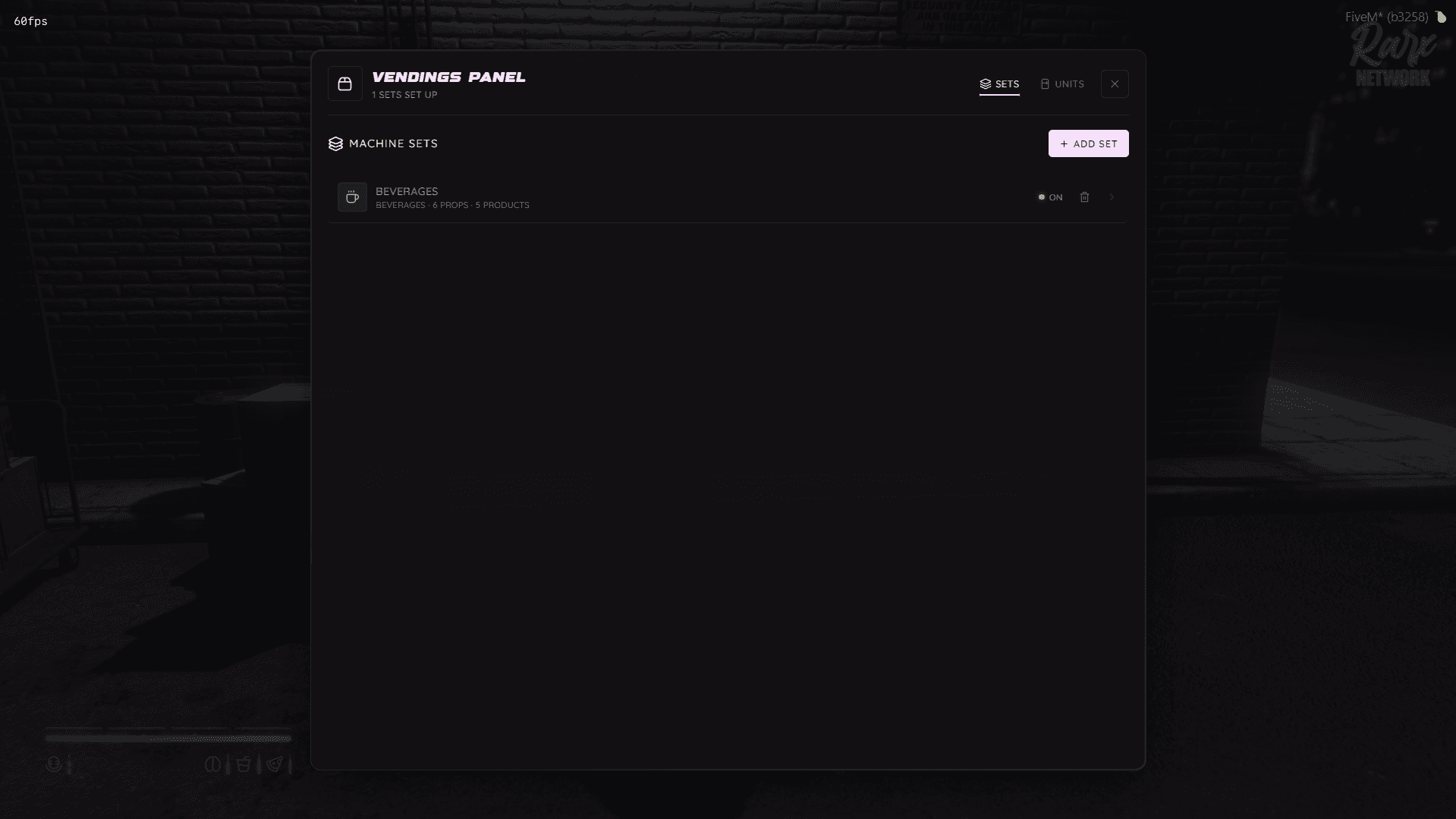
Automaten für Getränke, Snacks, Kaffee und Zigaretten
Die Automaten sind in Gruppen organisiert, die sich einen Katalog und eine Produktliste teilen. Die festen Kategorien füllen ihre Props automatisch, während die Custom-Kategorie leer startet, damit du deinen eigenen Automaten bauen kannst.
- Getränke: Getränkeautomaten, Getränkekühlschränke und Wasserspender.
- Snacks: kompakte Snackautomaten und Texturvarianten.
- Kaffee: Kaffeeautomaten und mobile Kaffeespender für Cafés, Büros und Pausenräume.
- Zigaretten: Zigarettenautomaten und Zigarettenregale für Läden.
- Custom: Wähle ein beliebiges interaktives Prop aus dem Katalog und befülle es nach Belieben.
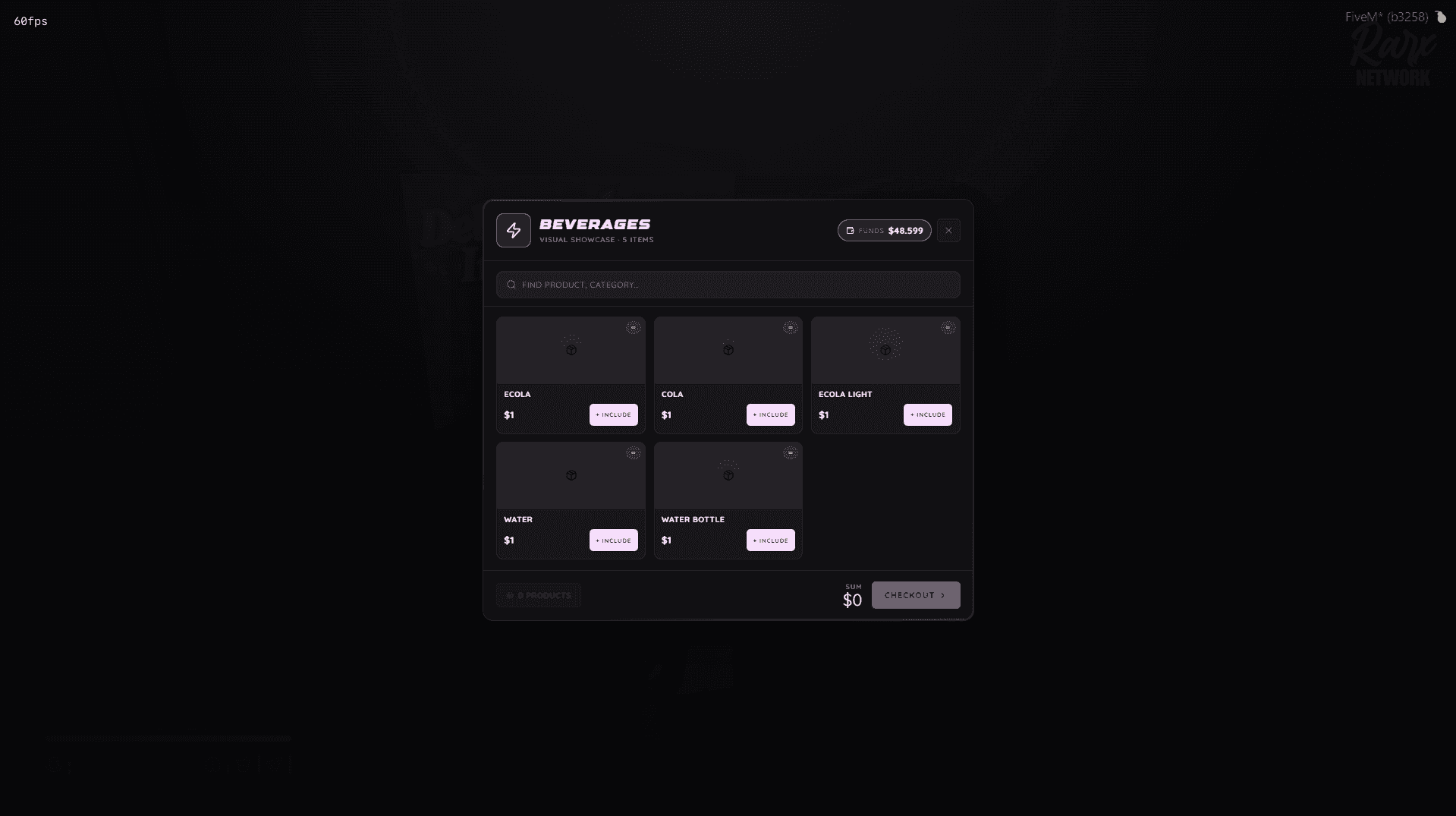
Admin-Panel im Spiel und Platzierungseditor
Admins öffnen das Panel mit /vmadmin, erstellen eine Gruppe, wählen ihre Kategorie, fügen die Produkte mit Preis und optionalem Bestand hinzu und platzieren dann die Automaten auf der Karte. Der Platzierungseditor zeigt eine Steuerungslegende auf dem Bildschirm, um jedes Prop genau dort zu verschieben, zu drehen und zu bestätigen, wo du stehst.
Änderungen werden mit Benachrichtigungen im Panel bestätigt, und jede Gruppe, jeder Artikel und jeder Automat wird über oxmysql in der Datenbank gespeichert.
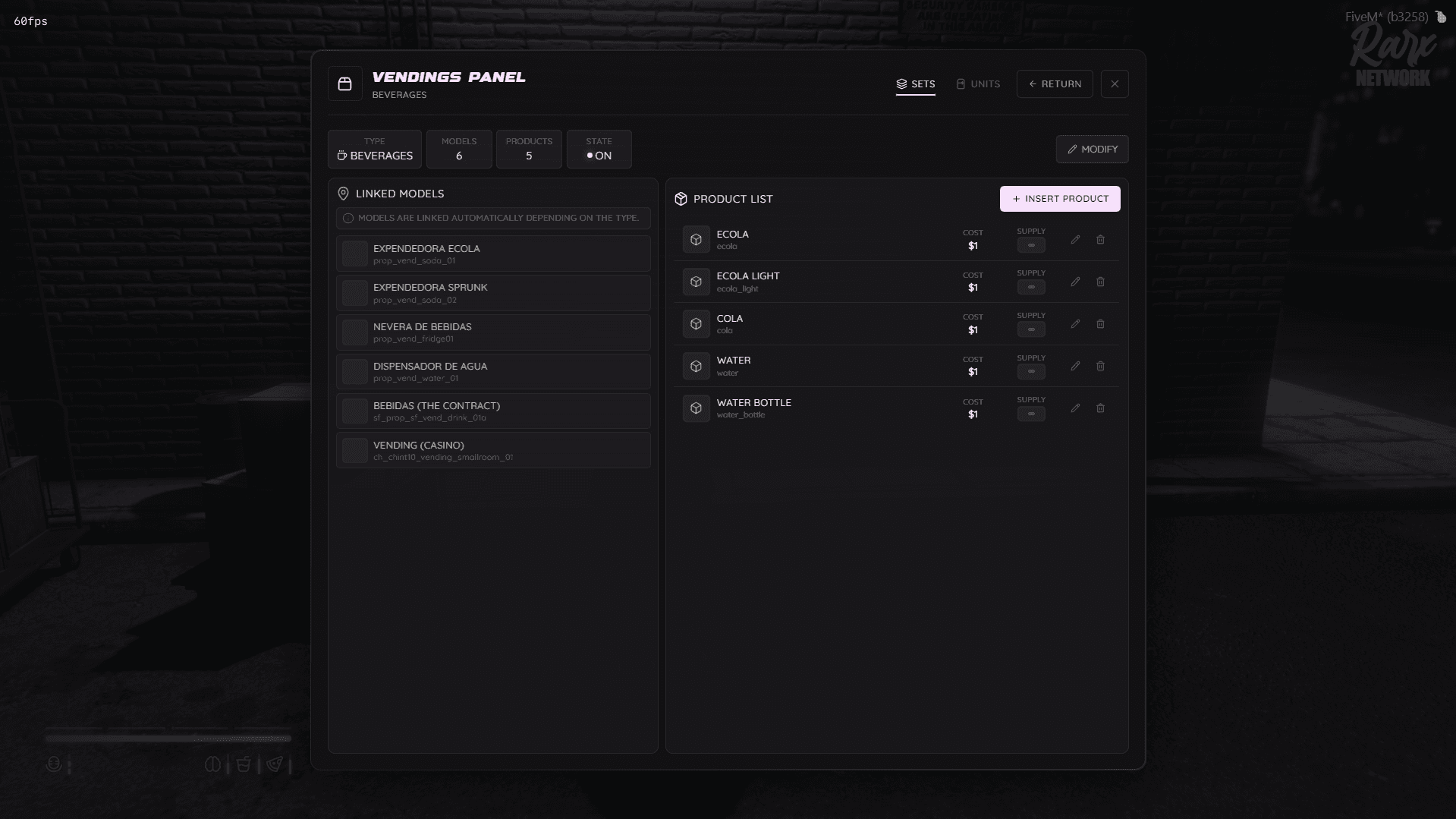
Zugriff per ACE, Webhook-Logs und Performance-Einstellungen
Die Verwaltung ist auf konfigurierbare ACE-Gruppen beschränkt. Du kannst die integrierten Gruppen god, admin und superadmin nutzen oder ein eigenes ace vergeben.
Webhook-Logs erfassen jede erstellte, aktualisierte oder entfernte Gruppe und jeden Artikel sowie jeden platzierten, aktualisierten oder gelöschten Automaten, mit einem eigenen Kanal pro Ereignis. Eine konfigurierbare Renderdistanz und ein Interaktionsradius halten das Streaming der Props effizient.
Alles inklusive
Funktionen
Verwaltung
- Admin-Panel im Spiel mit /vmadmin
- Automatengruppen nach Kategorie
- Kategorien Getränke, Snacks, Kaffee, Zigaretten und Custom
- Platzierungseditor zum Verschieben, Drehen und Bestätigen
- Preis pro Artikel und optionaler Bestand
- Gruppen, Artikel und Automaten in der Datenbank gespeichert
Server
- Automatische Inventarerkennung oder festes Inventar
- Verwaltungszugriff per ACE beschränkt
- Webhook-Logs für neun Gruppen-, Artikel- und Automaten-Ereignisse
- Konfigurierbare Renderdistanz und Interaktionsradius
- Datenbanktabellen werden automatisch angelegt
- Englische und spanische Übersetzung enthalten
Befehle
| Befehl | Funktion | Zugriff |
|---|---|---|
/vmadmin | Öffnet das Admin-Panel der Verkaufsautomaten | Config.AdminGroups oder das eigene ace |
Vor der Installation
Kompatibilität
Frameworks
- QBCore
qb-core- Qbox
qbx_core- ESX
es_extended
Setze Config.Core in config.lua auf 'qb-core', 'qbx_core' oder 'esx'.
Ressourcen und Datenbank
Erforderlich: oxmysql, ox_lib, rarx_lib, A supported inventory
Datenbank: Alle Tabellen rarx_vmachines_* werden beim ersten Start automatisch angelegt. Kein SQL-Import nötig.
Inventare
- rarx_inventory
rarx_inventory- ox_inventory
ox_inventory- qb-inventory
qb-inventory- qs-inventory
qs-inventory- ps-inventory
ps-inventory- origen_inventory
origen_inventory- codem-inventory
codem-inventory- tgiann-inventory
tgiann-inventory- core_inventory
core_inventory
Config.InventorySystem = 'auto' erkennt es, oder du legst ein bestimmtes Inventar fest.
Integrationen und Sprachen
- Das Logging wird in config_server.lua mit einer Discord-kompatiblen Webhook-URL pro Ereignis eingerichtet.
- Die Sprache wird mit der Convar rarx-lang festgelegt.
- Englisch
- Spanisch
Einrichtung
Installation
- 01
Download und entpacken
Lade die Ressource aus deinem Cfx.re Portal herunter und entpacke sie in deinen resources-Ordner.
- 02
Nach den Abhängigkeiten starten
oxmysql, ox_lib und rarx_lib müssen vor rarx_vmachines starten. Die Datenbanktabellen werden beim ersten Start angelegt.
ensure oxmysql ensure ox_lib ensure rarx_lib ensure rarx_vmachines - 03
Framework und Sprache festlegen
Setze Config.Core in config.lua passend zu deinem Framework und wähle die Sprache mit der Convar rarx-lang.
setr rarx-lang "en" - 04
Zugriff geben und Panel öffnen
Füge deinen Account einer der Gruppen aus Config.AdminGroups hinzu oder vergib das eigene ace, dann nutze /vmadmin im Spiel.
Das ist eine Zusammenfassung. Konfiguration, Exports, Events und Fehlerbehebung findest du in der vollständigen Dokumentation (auf Englisch).
Gut zu wissen
Fragen zu Rarx Vending Machines
Nicht gefunden, was du suchst? Öffne ein Ticket auf unserem Discord mit deinem Framework und dem Fehler, den du siehst.
Support holenMehr über FiveM Verkaufsautomaten Scripts →Welche Frameworks unterstützt Rarx Vending Machines?
QBCore, Qbox und ESX. Setze Config.Core passend zu deinem Server auf 'qb-core', 'qbx_core' oder 'esx'.
Was muss installiert sein?
oxmysql, ox_lib, rarx_lib und eines der unterstützten Inventare. Die Datenbanktabellen werden automatisch angelegt.
/vmadmin macht nichts. Was sollte ich prüfen?
Dein Account muss in einer der Gruppen aus Config.AdminGroups sein, oder du brauchst das eigene ace, zum Beispiel add_ace identifier.xxx vendings.admin allow.
Warum erhalten Spieler die Artikel nicht?
Setze Config.InventorySystem auf dein Inventar oder auf 'auto', und stelle sicher, dass die verkauften Artikelnamen in diesem Inventar existieren.
Warum ist ein Automaten-Prop nicht sichtbar oder warum fehlt der [E]-Hinweis?
Erhöhe Config.RenderDistance und prüfe, ob das Prop-Modell gültig ist. Für den Hinweis musst du innerhalb von Config.InteractRadius des Automaten stehen.
Kann ich einen Automaten mit eigenen Props bauen?
Ja. Die Custom-Kategorie startet leer und lässt einen Admin ein beliebiges interaktives Prop aus dem Katalog wählen.
Weiter stöbern
Ähnliche Ressourcen

 Neu-50%