
- Gestión en el juegoCrea, edita y elimina grupos de máquinas y artículos desde un panel de administración sin reinicios.
- Editor de colocaciónColoca props en el mapa y muévelos, gíralos y confírmalos con una leyenda en pantalla.
- Precios y stockPrecio por artículo y stock opcional, guardados en la base de datos.
- Nueve inventariosDetecta automáticamente tu inventario o te deja fijar uno de los sistemas compatibles.
Un script de máquinas expendedoras para FiveM gestionado desde un panel admin
Rarx Vending Machines (nombre del recurso: rarx_vmachines) sustituye los props de máquinas expendedoras fijos en el código por máquinas que tu staff coloca y abastece desde un panel en el juego. Los grupos, los artículos y la ubicación de las máquinas se guardan en la base de datos, así que no hay que editar archivos de configuración ni reiniciar nada.
Los jugadores se acercan a una máquina y ven un aviso [E] limpio solo cuando están a su alcance, y los productos que compran se entregan y se comprueban a través del inventario que ya usa tu servidor.
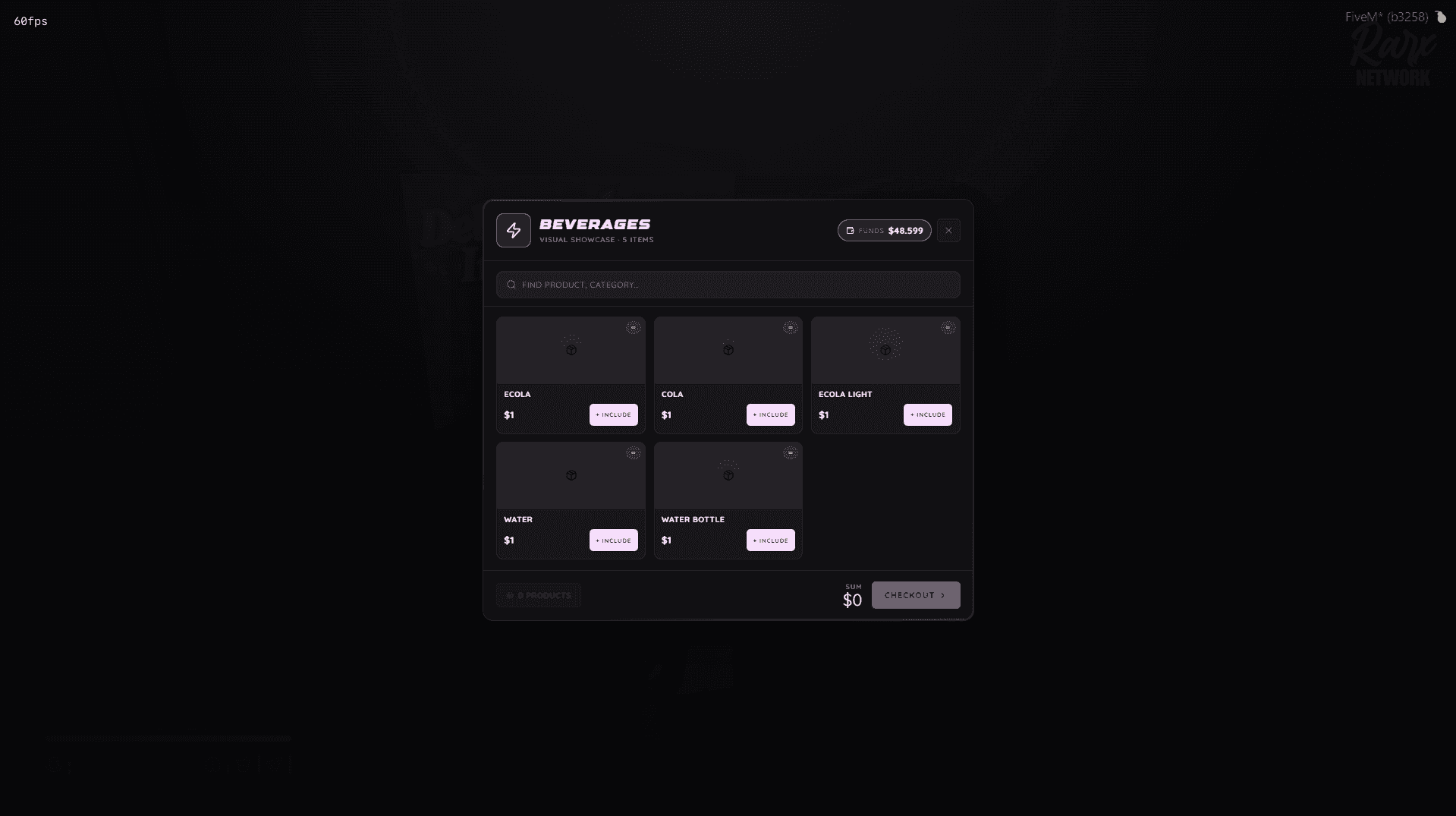
Máquinas expendedoras de bebidas, snacks, café y tabaco
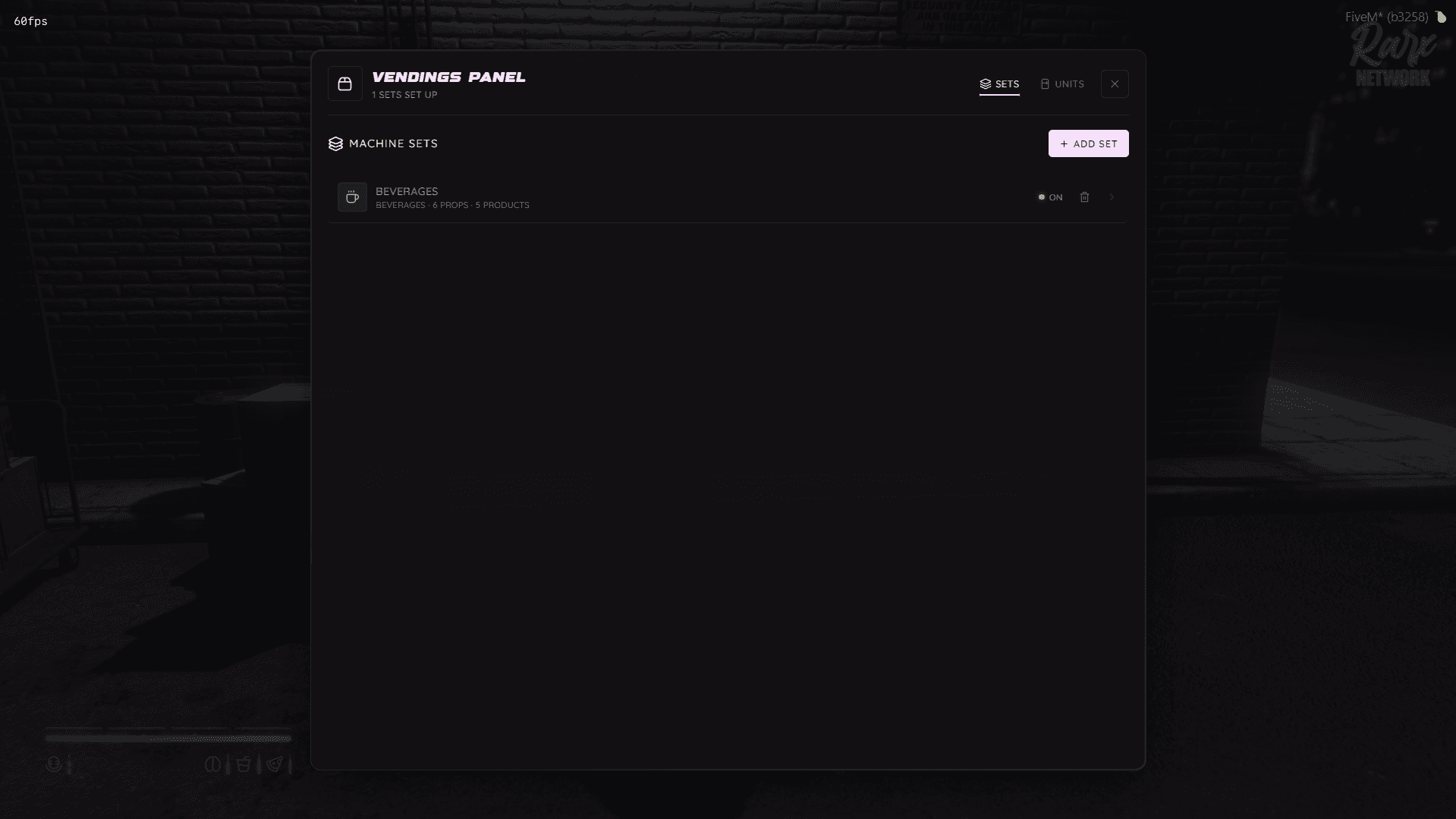
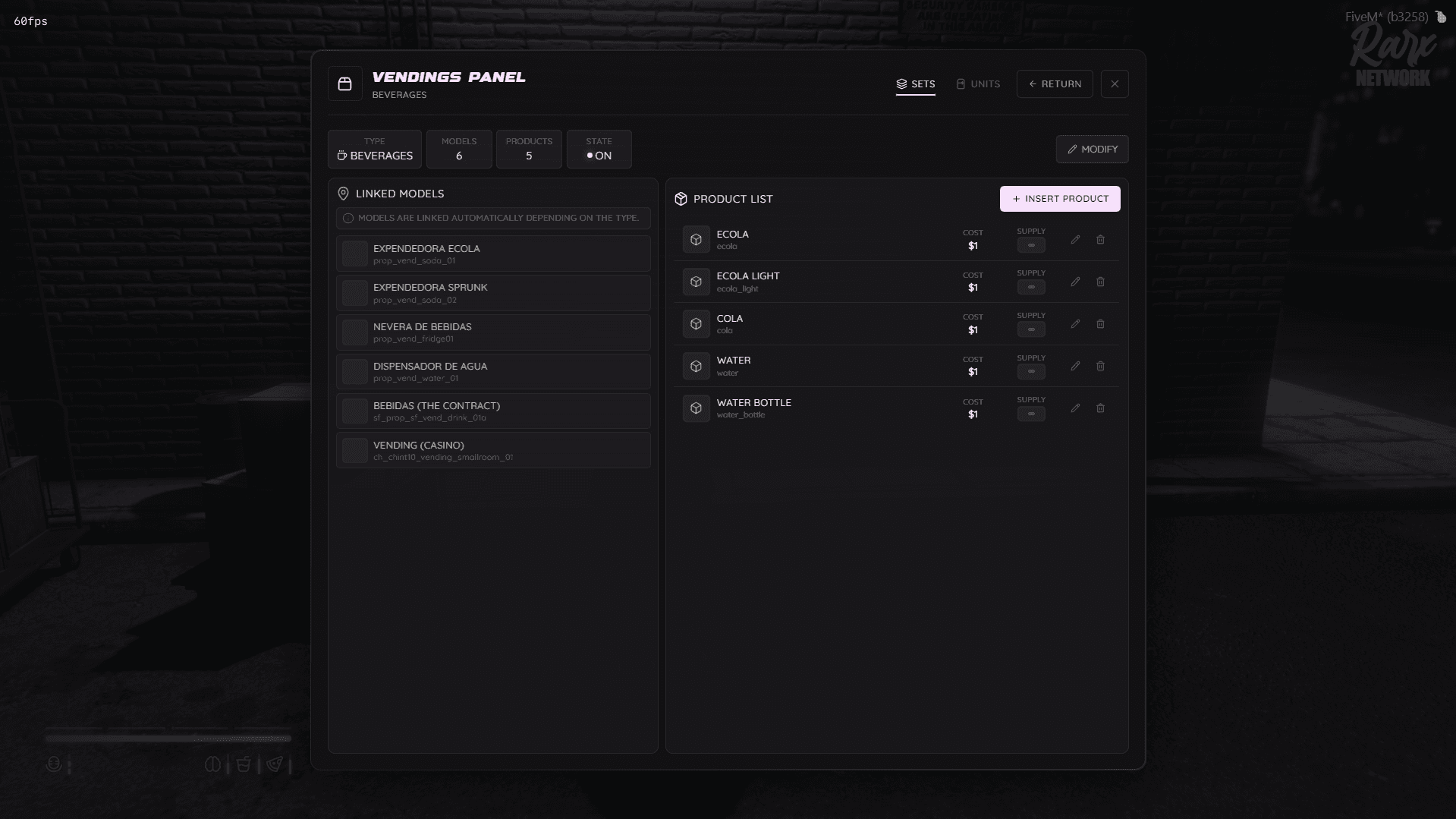
Las máquinas se organizan en grupos que comparten catálogo y lista de productos. Las categorías fijas rellenan sus props automáticamente, mientras que la categoría personalizada empieza vacía para que montes tu propia máquina.
- Bebidas: máquinas de refrescos, refrigeradores de bebidas y dispensadores de agua.
- Snacks: máquinas de snacks compactas y variantes de textura.
- Café: máquinas de café y dispensadores de café portátiles para cafeterías, oficinas y salas de descanso.
- Tabaco: máquinas expendedoras de tabaco y estantes de cigarrillos de tienda.
- Personalizada: elige cualquier prop interactivo del catálogo y llénalo como quieras.
Panel de administración en el juego y editor de colocación
Los administradores abren el panel con /vmadmin, crean un grupo, eligen su categoría, añaden los productos con un precio y un stock opcional y después colocan las máquinas en el mapa. El editor de colocación muestra una leyenda de controles en pantalla para mover, girar y confirmar cada prop justo donde estás.
Los cambios se confirman con notificaciones dentro del panel, y cada grupo, artículo y máquina se guarda en la base de datos mediante oxmysql.
Acceso por ACE, registros de webhook y ajustes de rendimiento
La gestión queda restringida a grupos ACE configurables. Puedes usar los grupos integrados god, admin y superadmin o conceder tu propio ace personalizado.
Los registros de webhook anotan cada grupo y artículo creado, actualizado o eliminado y cada máquina colocada, actualizada o borrada, con un canal distinto para cada evento. Una distancia de renderizado y un radio de interacción configurables mantienen el streaming de props eficiente.
Todo incluido
Funciones
Gestión
- Panel de administración en el juego con /vmadmin
- Grupos de máquinas por categoría
- Categorías de bebidas, snacks, café, tabaco y personalizada
- Editor de colocación para mover, girar y confirmar
- Precio por artículo y stock opcional
- Grupos, artículos y máquinas guardados en la base de datos
Servidor
- Detección automática del inventario o inventario fijo
- Acceso de gestión restringido por ACE
- Registros de webhook para nueve eventos de grupos, artículos y máquinas
- Distancia de renderizado y radio de interacción configurables
- Tablas de la base de datos creadas automáticamente
- Traducciones al inglés y al español incluidas
Comandos
| Comando | Qué hace | Acceso |
|---|---|---|
/vmadmin | Abre el panel de administración de máquinas expendedoras | Config.AdminGroups o el ace personalizado |
Antes de instalar
Compatibilidad
Frameworks
- QBCore
qb-core- Qbox
qbx_core- ESX
es_extended
Pon Config.Core en config.lua a 'qb-core', 'qbx_core' o 'esx'.
Recursos y base de datos
Obligatorios: oxmysql, ox_lib, rarx_lib, A supported inventory
Base de datos: Todas las tablas rarx_vmachines_* se crean automáticamente en el primer arranque. No hace falta importar SQL.
Inventarios
- rarx_inventory
rarx_inventory- ox_inventory
ox_inventory- qb-inventory
qb-inventory- qs-inventory
qs-inventory- ps-inventory
ps-inventory- origen_inventory
origen_inventory- codem-inventory
codem-inventory- tgiann-inventory
tgiann-inventory- core_inventory
core_inventory
Config.InventorySystem = 'auto' lo detecta, o fija un inventario concreto.
Integraciones e idiomas
- Los registros se configuran en config_server.lua con una URL de webhook compatible con Discord por evento.
- El idioma se define con la convar rarx-lang.
- Inglés
- Español
Puesta en marcha
Instalación
- 01
Descarga y extrae
Descarga el recurso desde tu Cfx.re Portal y extráelo en tu carpeta de recursos.
- 02
Inícialo después de sus dependencias
oxmysql, ox_lib y rarx_lib deben iniciarse antes que rarx_vmachines. Las tablas de la base de datos se crean en el primer arranque.
ensure oxmysql ensure ox_lib ensure rarx_lib ensure rarx_vmachines - 03
Define el framework y el idioma
Pon en Config.Core de config.lua el valor de tu framework y elige el idioma con la convar rarx-lang.
setr rarx-lang "en" - 04
Concede acceso y abre el panel
Añade tu cuenta a uno de los grupos de Config.AdminGroups o concede el ace personalizado y, después, usa /vmadmin en el juego.
Esto es un resumen. La configuración, los exports, los events y la solución de problemas están en la documentación completa (en inglés).
Conviene saber
Preguntas sobre Rarx Vending Machines
¿No encuentras lo que buscas? Abre un ticket en nuestro Discord con tu framework y el error que ves.
Pedir soporteMás sobre scripts de máquinas expendedoras para FiveM →¿Qué frameworks admite Rarx Vending Machines?
QBCore, Qbox y ESX. Pon Config.Core en 'qb-core', 'qbx_core' o 'esx' según tu servidor.
¿Qué necesito tener instalado?
oxmysql, ox_lib, rarx_lib y uno de los inventarios compatibles. Las tablas de la base de datos se crean automáticamente.
/vmadmin no hace nada. ¿Qué reviso?
Tu cuenta debe estar en uno de los grupos de Config.AdminGroups, o necesitas el ace personalizado, por ejemplo add_ace identifier.xxx vendings.admin allow.
¿Por qué no se entregan los artículos a los jugadores?
Pon Config.InventorySystem en tu inventario o en 'auto', y asegúrate de que los nombres de los artículos que vendes existen en ese inventario.
¿Por qué no se ve el prop de una máquina o no aparece el aviso [E]?
Aumenta Config.RenderDistance y comprueba que el modelo del prop sea válido. Para el aviso, colócate dentro de Config.InteractRadius de la máquina.
¿Puedo montar una máquina con mis propios props?
Sí. La categoría personalizada empieza vacía y permite a un administrador elegir cualquier prop interactivo del catálogo.
Sigue explorando
Recursos relacionados

 Nuevo-50%